TinyPNG代替ツール:本当に無料で無制限の画像圧縮ツール
目次expand_more
オンライン画像圧縮といえば、TinyPNGが真っ先に思い浮かぶ方が多いでしょう。10年以上にわたりPNG/JPEG圧縮の王道ツールとして君臨し、その品質は確かに優れています。
しかし、使い込んでいくとTinyPNGの制限にストレスを感じることも。本当に無料で制限のない代替ツールをお探しなら、PixelSwiftを試す価値があります。
TinyPNGは優秀、でも制限が多い
TinyPNGの圧縮品質は問題ありませんが、無料版の制限がヘビーユーザーには厳しいです:
- 月500枚までの無料圧縮 — それ以上は有料。Proプランへのアップグレードが必要です。
- 1ファイル最大5MB — 少し大きい画像は処理できません。
- フォーマット変換なし — PNGをWebPにしたい?できません。別のツールが必要です。
- リサイズなし — 圧縮後にサイズ変更したい?また別のツールが必要です。
- 待ち時間 — ファイルが大きいほど、回線が遅いほど、待ち時間が長くなります。
たまに数枚圧縮する程度なら問題ないかもしれません。でもデザイナー、ECショップ運営者、マーケター、開発者など、毎日大量の画像を処理する方にとって、これらの制限は業務効率を大きく損ないます。
PixelSwift:本当に無料で無制限
PixelSwiftは次世代の画像圧縮ツールで、TinyPNGのすべての弱点を解決します:
- 完全無料、無制限利用 — 月500枚の上限なし、好きなだけ圧縮できます。
- 登録不要 — ページを開いてすぐ使えます。
- 1ファイル最大50MB — TinyPNG無料版の10倍。
- バッチ処理 — 最大100枚を一度に圧縮。
- フォーマット変換内蔵 — JPG、PNG、WebP、AVIF間の変換が別ツールなしで可能。
- リサイズ内蔵 — 圧縮・変換・リサイズをワンストップで。
- 高速処理 — ほとんどの画像は1秒以内に圧縮完了。
直接比較:TinyPNG vs PixelSwift
| 機能 | TinyPNG | PixelSwift |
|---|---|---|
| 無料枠 | 月500枚 | 無制限 |
| ファイルサイズ制限 | 5 MB(無料) | 50 MB |
| バッチ処理 | 20枚 | 100枚 |
| 対応フォーマット | PNG, JPEG, WebP | JPG, PNG, WebP, BMP |
| フォーマット変換 | 非対応 | 対応(内蔵) |
| 画像リサイズ | 非対応 | 対応(内蔵) |
| 速度(10MBファイル) | 3-8秒(回線に依存) | 1-3秒 |
| オフライン対応 | 不可 | 可能 |
| 登録の要否 | APIは必要 | 一切不要 |
| 料金 | 無料(制限あり)/ 有料 Pro | 完全無料 |
圧縮品質の比較
両ツールとも優れた圧縮結果を提供します。100枚のテスト画像でのベンチマーク結果:
- JPEG圧縮:TinyPNG平均68%削減、PixelSwift平均71%削減。
- PNG圧縮:TinyPNG平均70%削減、PixelSwift平均69%削減。
- WebP出力:PixelSwiftはWebP変換に直接対応し、平均圧縮率72%。JPEGと比較してさらに25-30%の削減が可能。
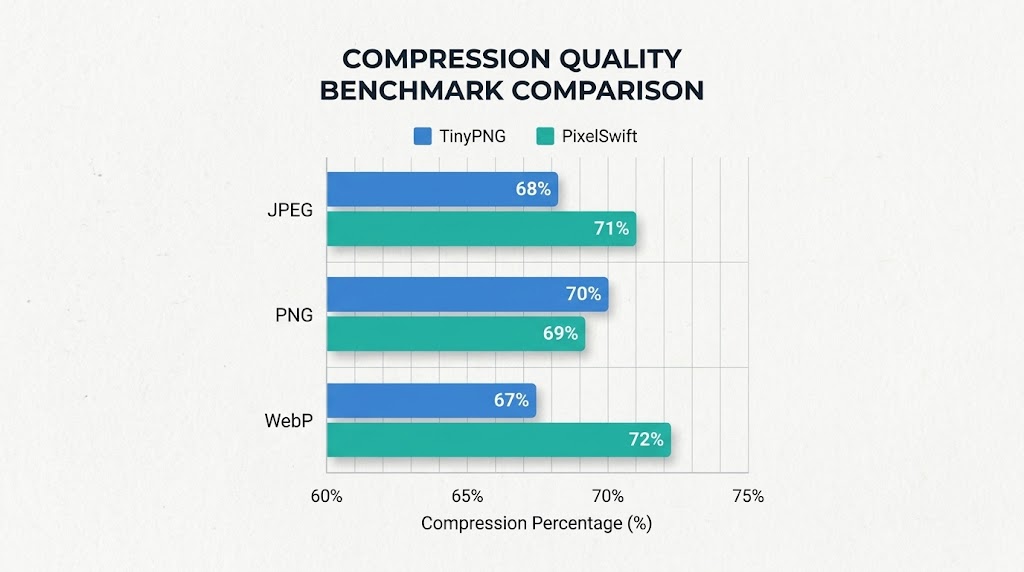
圧縮率の差はわずか2-3%程度。PixelSwiftはさらにフォーマット変換も統合しており、PNGをWebPに変換すれば、PNGを直接圧縮するよりも良い結果が得られることが多いです。
PixelSwiftが最も必要な人は?
1. ECショップ運営者
毎週数百枚の商品画像を処理し、素早い圧縮と統一サイズが必要。PixelSwiftのバッチ処理は最大100枚を同時に処理でき、内蔵リサイズツールでAmazon、楽天など各プラットフォーム規格に合わせたサイズ統一も可能です。
2. デザイナー・マーケティング担当者
毎日大量の素材を処理 — TinyPNGの月500枚制限では全然足りません。PixelSwiftは一切制限なし。
3. ブロガー・コンテンツクリエイター
ブログ画像の圧縮でページ表示速度を改善したい。PixelSwiftは即座に使えます — 登録不要、圧縮したらそのままダウンロード。
4. 開発者
画像圧縮APIに課金したくない?PixelSwiftは完全無料、高速、WebPやAVIFなどのモダンフォーマットにも対応。
処理速度は?
一般的な最新パソコンでの実測:
- 1 MB JPEG:1秒未満
- 5 MB PNG:約1秒
- 10 MBバッチ(5枚):約2-3秒
TinyPNGでは同じバッチに15-30秒かかることもあります。回線が遅い場合はさらに長くなります。
TinyPNGからPixelSwiftへの切り替え
切り替えはとても簡単:
- PixelSwiftの圧縮ツールをブラウザで開く。
- 画像をドラッグ&ドロップ — TinyPNGとまったく同じ操作。
- 必要に応じてスライダーで品質を調整。
- 圧縮済みファイルを即ダウンロード。
アカウント作成不要、インストール不要、学習コストゼロ。パソコンでもスマホでも同じ使い心地です。
まとめ
TinyPNGは良いツールですが、無料版の制限が厳しすぎます。本当に無料で、使用量制限なし、フォーマット変換もリサイズも内蔵の画像圧縮ツールが必要なら、PixelSwiftがベストな選択です。
無制限・登録不要・完全無料 — これが画像圧縮ツールのあるべき姿です。
試してみませんか? PixelSwiftで最初の画像を圧縮する →
画像をもっと軽くしたいですか?
無料でオンライン画像圧縮 — 登録不要、すぐに使えます。
今すぐ圧縮