如何压缩图片发邮件:最快速的免费方法
本页目录expand_more
我们都遇到过这种情况——试着往邮件里添加照片,却收到一条令人沮丧的提示:"附件大小超出限制。"
无论你是要给客户发产品照片、给家人分享旅行照片,还是给团队发设计稿,图片太大都是邮件中的普遍难题。好消息是:你可以在 30 秒内解决它,完全免费,不需要安装任何软件。
为什么邮件附件有大小限制
各大邮箱的附件大小限制如下:
| 邮箱服务 | 最大附件大小 |
|---|---|
| Gmail | 25 MB |
| Outlook / Hotmail | 20 MB |
| Yahoo 邮箱 | 25 MB |
| Apple Mail (iCloud) | 20 MB |
| QQ 邮箱 | 50 MB(普通)/ 2 GB(超大附件) |
| 163 邮箱 | 50 MB |
这些限制是针对所有附件的总大小——而不是单个文件。如果你要发 5 张 5 MB 的照片,总共就是 25 MB,已经到了 Gmail 的上限。
现在的手机摄像头让这个问题越来越严重。一张 iPhone 或华为手机拍的照片轻松就有 5-12 MB,专业相机拍的照片则通常在 15-30 MB。
三步搞定:即时压缩图片
用 PixelSwift 免费压缩工具,只需 30 秒即可压缩图片——无需注册、无需安装软件、图片不会上传到任何服务器。
第 1 步:打开压缩工具
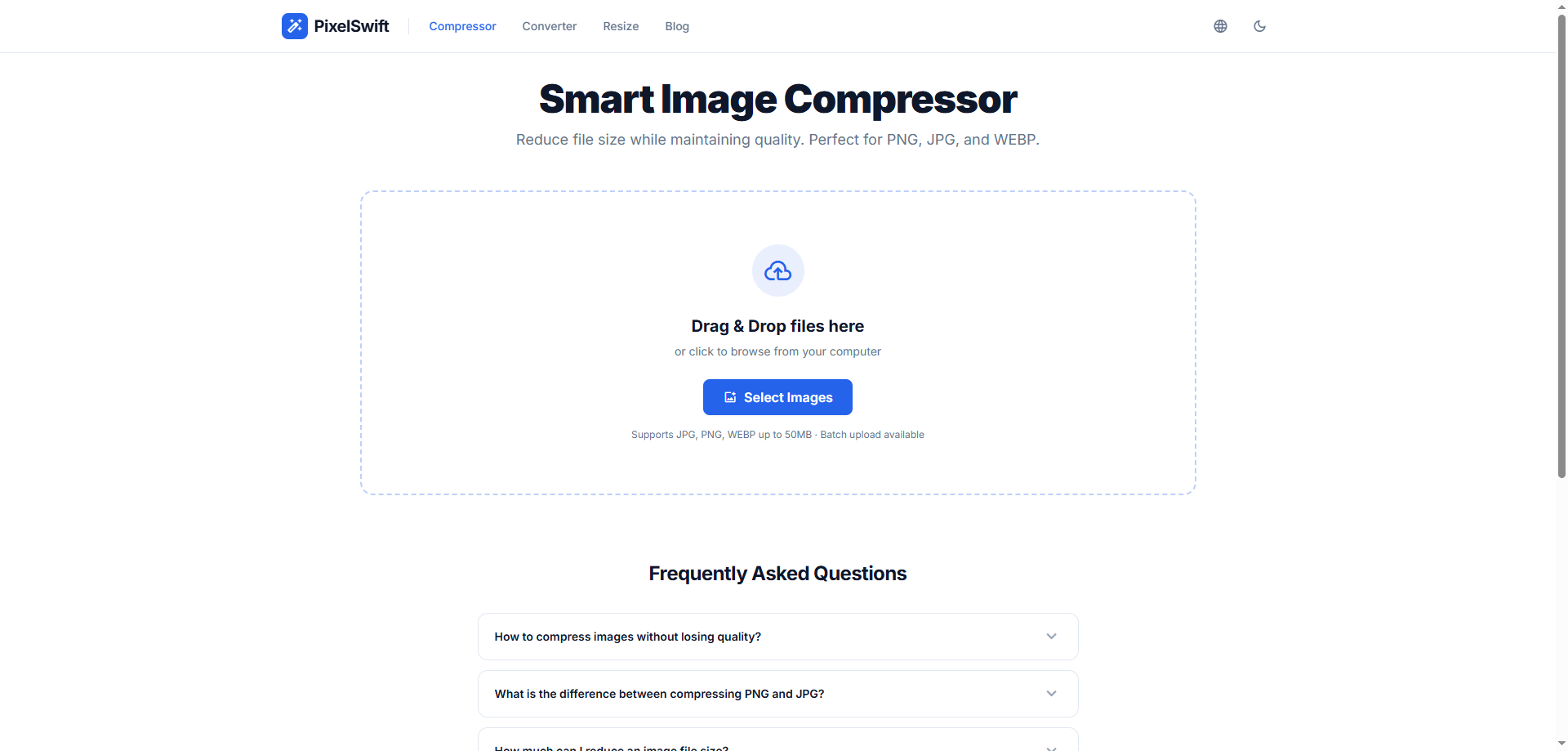
在任何浏览器中打开 PixelSwift 图片压缩器,你会看到一个简洁的拖放区域。
第 2 步:拖入图片并调整质量
把图片直接拖进浏览器窗口,或者点击"选择图片"按钮。PixelSwift 会立即开始压缩。
你会看到一个实时的压缩前后对比,通过滑块查看效果。右侧面板显示压缩设置:
- 质量滑块:从 1% 到 100% 可调。发邮件的话,70-80% 是最佳选择——既能大幅减小文件体积,又几乎看不出质量差异。
- 压缩级别预设:选择 "推荐" 获得平衡效果,或选择 "最大压缩" 获得最小文件。
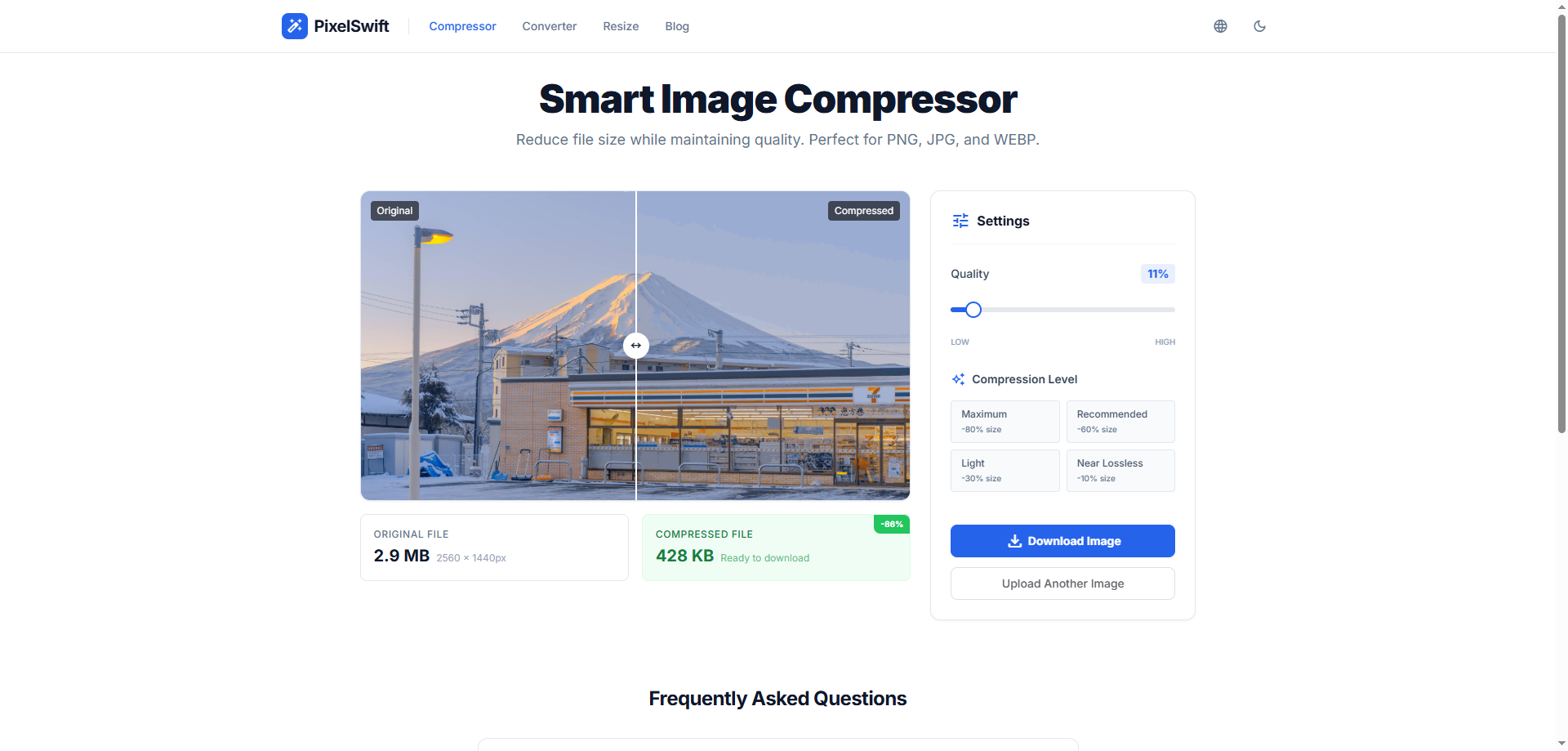
上面的示例中,一张 2.9 MB 的照片被压缩到仅 428 KB——减小了 86%——同时保持了出色的视觉质量。任何邮箱都能轻松发送。
第 3 步:下载并附加到邮件
对压缩效果满意后,点击 "下载图片" 按钮。压缩后的文件直接保存到你的电脑,可以立即附加到邮件中。
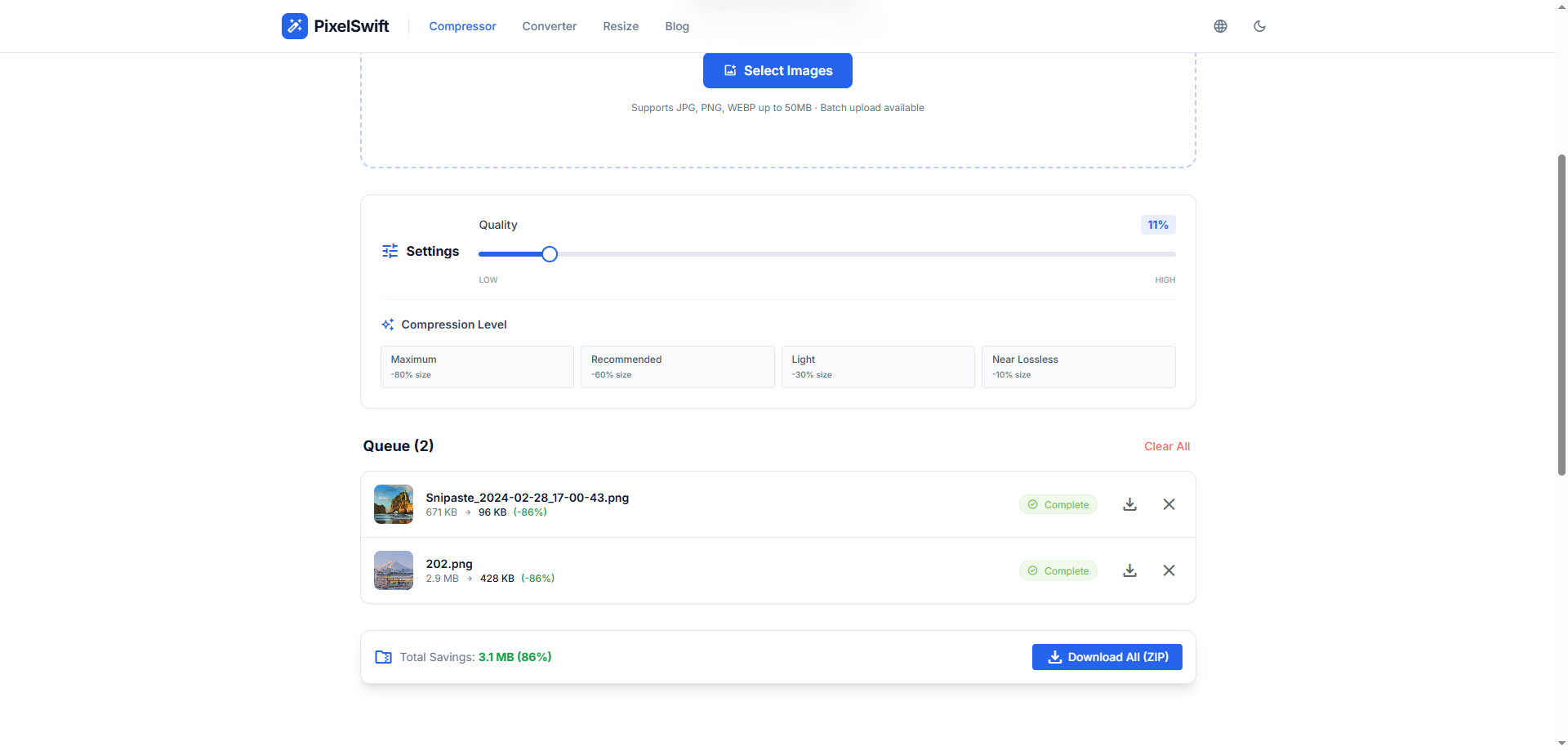
需要压缩多张照片? PixelSwift 支持批量处理。一次拖入多张图片,一键下载为 ZIP 文件。
为什么不直接用网盘链接?
你可能会想:"为什么不直接传到网盘然后分享链接?"
这种方式有时可行,但存在明显缺点:
- 接收者可能无法访问 —— 共享链接需要权限设置,公司防火墙经常屏蔽网盘链接
- 链接会过期 —— 网盘链接可能被撤销或到期
- 不够专业 —— 在商务沟通中,直接附件比"点击链接下载"更正式
- 离线无法查看 —— 附件可以离线查看,链接不行
图片压缩两全其美:文件小到可以直接附加到邮件,无需链接。
选择合适的图片格式
不同的图片格式在邮件场景中表现不同:
| 格式 | 最适合 | 典型压缩率 | 邮箱兼容性 |
|---|---|---|---|
| JPEG/JPG | 照片、有渐变的截图 | 减小 60-85% | ✅ 通用 |
| PNG | 含文字的截图、Logo | 减小 30-50% | ✅ 通用 |
| WebP | 追求最大压缩 | 减小 70-90% | ⚠️ 部分旧邮箱可能无法预览 |
邮件推荐:照片用 JPEG,截图用 PNG。这两种格式在所有设备的所有邮箱中都能正常显示。JPEG 质量设为 75% 是最安全的选择。
需要转换格式?PixelSwift 的图片格式转换器可以在 JPG、PNG、WebP 之间一键互转。
批量处理:多张图片的场景
当你需要发送一组照片——比如活动照片、产品图或设计稿——压缩就更加重要了。
不压缩的话,10 张现代手机拍的照片可能总共 50-80 MB,超出邮件限制 2-4 倍。使用 PixelSwift 批量压缩后:
| 场景 | 压缩前 | 压缩后 | 节省 |
|---|---|---|---|
| 10 张手机照片 | 45 MB | 7 MB | 84% |
| 5 张单反产品照 | 75 MB | 12 MB | 84% |
| 20 张屏幕截图 | 30 MB | 6 MB | 80% |
压缩后都可以轻松通过邮件发送。
进阶技巧:如果你还需要调整图片尺寸(比如对方不需要 4K 分辨率做快速审阅),可以先用 PixelSwift 的图片尺寸调整工具。将 4000×3000 的照片缩小到 1920×1440,再压缩,文件可以再小 50%。
隐私保护:你的照片不离开你的设备
大多数人不会想到这一点:传统的在线压缩工具会将你的图片上传到它们的服务器进行处理。你的照片、证件扫描件、商业文件都会经过别人的服务器。
PixelSwift 不一样。它的压缩引擎完全在你的浏览器内运行,你的文件永远不会离开你的设备——哪怕是临时的。
这在压缩以下内容时尤其重要:
- 📄 合同和法律文件中的扫描图片
- 🏥 医疗记录或健康相关照片
- 🏢 机密商业材料
- 🪪 身份证件(身份证、护照扫描件)
- 👶 私人家庭照片
没有服务器就没有数据泄露风险。
快速参考:邮件压缩速查表
| 发送内容 | 推荐质量 | 预期大小 |
|---|---|---|
| 给朋友的日常照片 | 60-70% | 每张约 200-400 KB |
| 给客户的产品照 | 75-85% | 每张约 300-600 KB |
| 审阅用的设计稿 | 80-90% | 每张约 400-800 KB |
| 含文字的截图 | PNG 无损 | 每张约 100-300 KB |
| 高质量作品集 | 90-95% | 每张约 500 KB-1 MB |
常见问题
压缩会让照片变模糊吗?
在 70-80% 的质量下,差异肉眼几乎无法察觉。PixelSwift 使用的 MozJPEG 引擎和 Facebook、Instagram 使用的相同,专门针对视觉感知质量优化。
手机上可以压缩照片吗?
可以。PixelSwift 支持所有现代手机浏览器(Chrome、Safari、Firefox)。打开网站,点击"选择图片",选择照片,下载压缩版即可。
有文件大小或数量限制吗?
PixelSwift 支持单个文件最大 50 MB,一次最多批量处理 20 张图片。没有每日限制——想压多少就压多少,完全免费。
别再和邮件附件限制较劲了
下次需要通过邮件发送照片时:
- 打开 PixelSwift 压缩器
- 拖入你的图片
- 下载并附加到邮件
不需要账号。不需要安装。不需要上传。文件瞬间变小。
想要更快的图片?
免费在线压缩图片,无需注册,即开即用。
立即压缩